# 1.配置指纹浏览器(独立设备环境)
## 批量创建窗口
* 打开客户端 -> 点击左侧菜单“浏览器窗口” -> 点击“创建窗口”按钮右侧的“V”图标 -> 点击“批量创建窗口”
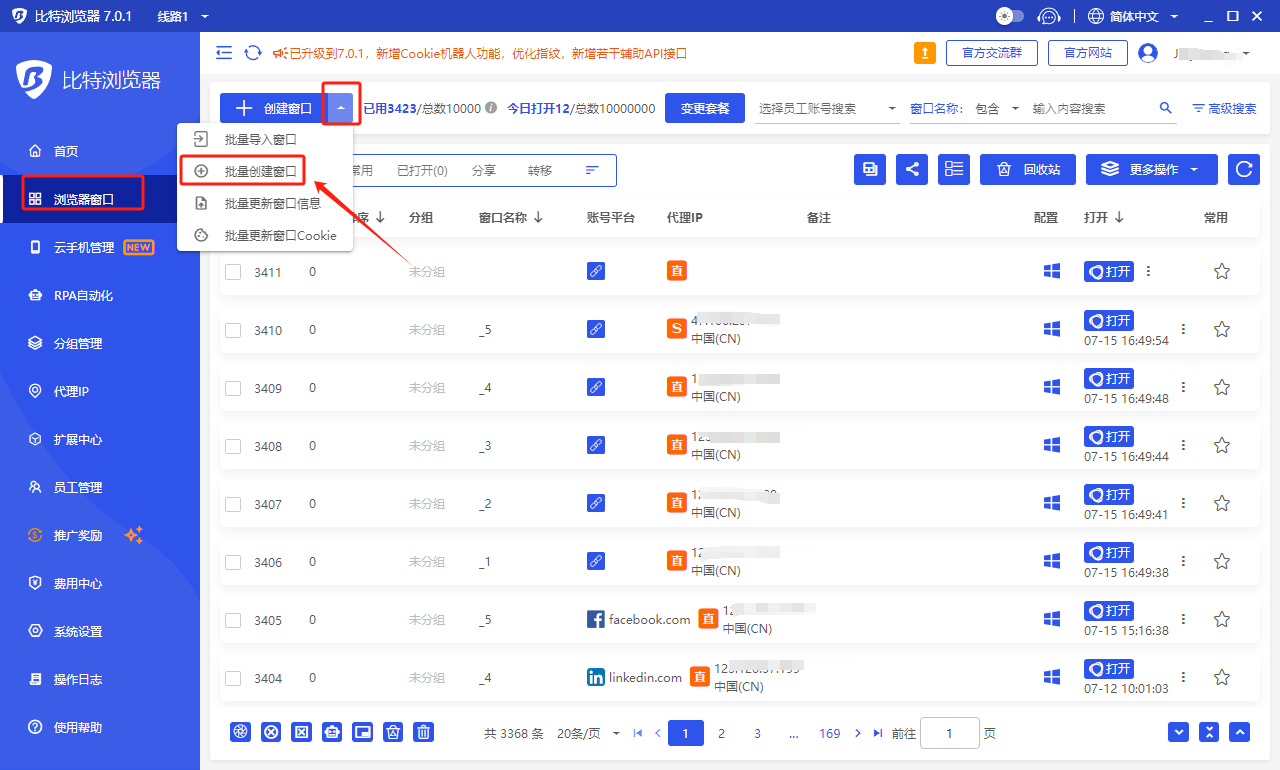 * 进入批量创建窗口页面,如下图所示:
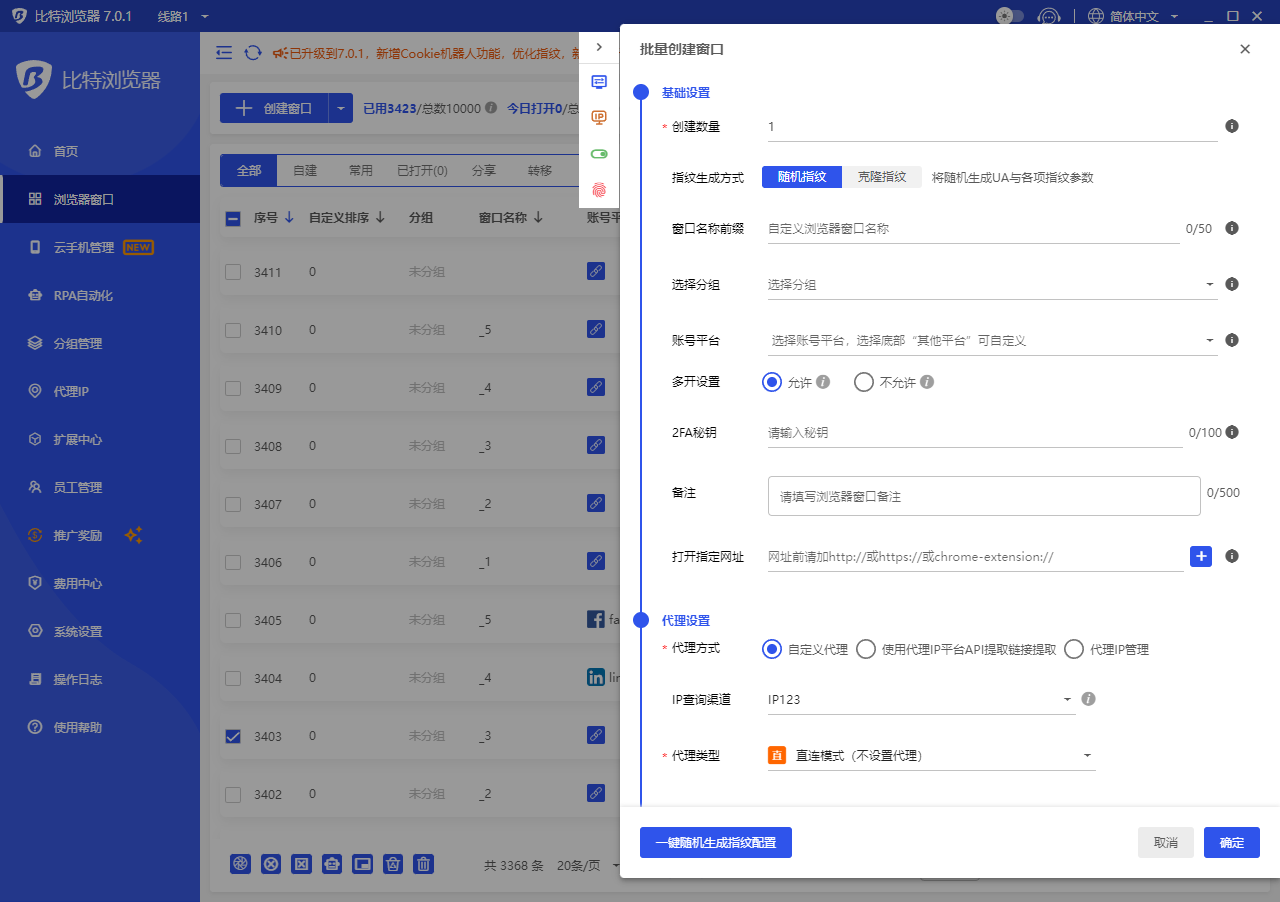
1\. 创建数量:可根据自己需要批量创建多个窗口数量。
2\. 窗口名称前缀:为新建的浏览器环境命名,方便以后的备忘、日常管理操作。
3\. 分组:为该浏览器窗口选择分组,可以在浏览器窗口界面中的“管理分组”功能,增加、删除、修改分组。
4\. 账号平台:这里为必选项,选择指定的平台网址,以后打开该浏览器窗口,将自动打开该平台地址,并将下面的用户名、密码自动填充进入登录页面,免输入,提高工作效率;若是列表中没有想要的平台网址,可以选择最下面项“其他平台”,然后在下方弹出的输入框中输入想打开的网址,下面的用户名、密码同样会自动填充进入自定义网址的登录框。
5\. 打开指定网址:通过设置打开指定网址,每次打开该浏览器窗口时,将自动打开您设定的网址,支持多个网址!